

'%3E%3Cpath d='M0,0 v30 h60 v-30 z' fill='%23012169'/%3E%3Cpath d='M0,0 L60,30 M60,0 L0,30' stroke='%23fff' stroke-width='6'/%3E%3Cpath d='M0,0 L60,30 M60,0 L0,30' clip-path='url(%23t)' stroke='%23C8102E' stroke-width='4'/%3E%3Cpath d='M30,0 v30 M0,15 h60' stroke='%23fff' stroke-width='10'/%3E%3Cpath d='M30,0 v30 M0,15 h60' stroke='%23C8102E' stroke-width='6'/%3E%3C/g%3E%3C/svg%3E)

Введение
Ресивер Gi HD Slim 3 стал популярным выбором среди любителей спутникового телевидения благодаря своей функциональности и простоте использования. Одной из главных особенностей данного устройства является поддержка шаринга, что позволяет пользователям получать доступ к большому количеству каналов. В этой статье мы подробно рассмотрим, как правильно настроить шаринг на Gi HD Slim 3, чтобы вы могли наслаждаться качественным телевидением.
Подготовка к настройке
Необходимые компоненты
Прежде чем перейти к настройке, убедитесь, что у вас есть все необходимые компоненты:
- Ресивер Gi HD Slim 3
- Интернет-соединение (проводное или беспроводное)
- Активная подписка на сервер шаринга
- Кабель Ethernet (если вы используете проводное подключение)
Подключение ресивера к интернету
Для доступа к серверу шаринга ваш ресивер должен быть подключен к интернету. Это можно сделать двумя способами:
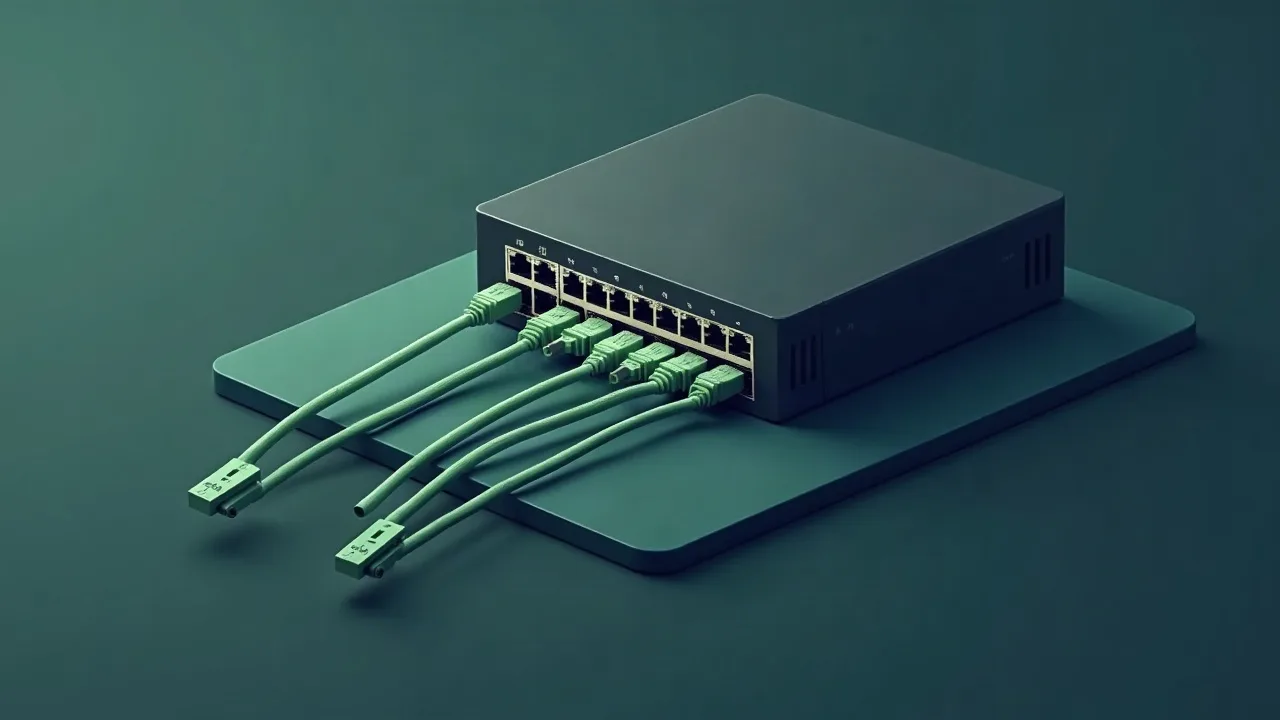
- Проводное подключение: Подключите кабель Ethernet от маршрутизатора к порту LAN на ресивере.
- Беспроводное подключение: Используйте Wi-Fi адаптер, совместимый с ресивером, и подключите его к USB-порту. Затем перейдите в меню настроек сети, выберите Wi-Fi и подключитесь к вашей сети.
Настройка шаринга на Gi HD Slim 3
Обновление программного обеспечения
Перед тем как приступить к настройке шаринга, необходимо убедиться, что программное обеспечение вашего ресивера актуально. Для этого выполните следующие шаги:
- Перейдите в меню Настройки.
- Выберите Обновление ПО.
- Следуйте инструкциям на экране, чтобы загрузить и установить последнюю версию прошивки.
Настройка сервера шаринга
После того как ресивер обновлён и подключён к интернету, можно приступить к настройке шаринга:
- Откройте меню Настройки и выберите Шаринг.
- В разделе Серверы выберите Добавить новый сервер.
- Введите данные, полученные от вашего провайдера шаринга: IP-адрес, порт, логин и пароль. Убедитесь, что все данные введены корректно, и сохраните настройки.
Проверка работы шаринга
Тестирование подключения
После настройки серверов необходимо проверить, работает ли шаринг корректно. Для этого:
- Перейдите в меню Каналы.
- Выберите канал, который должен быть доступен через шаринг.
- Если канал открывается, значит шаринг настроен правильно.
Устранение неполадок
Если шаринг не работает, выполните следующие действия:
- Проверьте, правильно ли введены данные сервера (IP, порт, логин, пароль).
- Убедитесь, что интернет-соединение стабильно и работает.
- Проверьте срок действия подписки на сервер шаринга.
Советы по улучшению работы шаринга
Оптимизация интернет-соединения
Для стабильной работы шаринга важно иметь качественное интернет-соединение. Вот несколько рекомендаций:
- Используйте проводное подключение, если это возможно, чтобы минимизировать потери сигнала.
- Разместите маршрутизатор ближе к ресиверу или используйте усилители сигнала для улучшения качества Wi-Fi.
Регулярные обновления
Следите за обновлениями программного обеспечения вашего ресивера. Новые версии могут содержать важные улучшения и исправления ошибок, которые положительно скажутся на работе шаринга. Регулярно проверяйте сайт производителя на наличие новых прошивок.
Дополнительные рекомендации
Для более стабильной работы шаринга можно использовать следующие советы:
- Очистка кеша: рекомендуется раз в неделю очищать ECM-кеш на ресивере.
- Свободное место: держите 15-20% свободного места на USB-накопителе или во встроенной памяти, чтобы кардридер мог записывать ключи без задержек.
- Настройка антенны: оставляйте запас по MER/BER, это поможет избежать "фризов".
- Мониторинг соединения: ведите журнал действия с указанием времени переключения канала и используемого протокола.
Выбор сервера шаринга
Правильный выбор сервера шаринга играет ключевую роль в качестве и стабильности вашего телевидения. Существует множество провайдеров, предлагающих услуги шаринга, и важно учитывать несколько факторов при выборе:
- Репутация провайдера: Изучите отзывы пользователей и рейтинги, чтобы понять, насколько надежен выбранный вами провайдер.
- Количество доступных каналов: Убедитесь, что сервер предлагает доступ к каналам, которые вас интересуют.
- Скорость и стабильность: Проверьте, насколько стабильное соединение предлагает провайдер и какова скорость передачи данных.
- Цена: Сравните стоимость подписок у разных провайдеров, чтобы выбрать наиболее выгодный вариант.
Настройка дополнительных функций ресивера
Ресивер Gi HD Slim 3 предлагает множество дополнительных функций, которые могут улучшить ваш опыт просмотра. Рассмотрим некоторые из них:
Запись телепередач
Вы можете записывать любимые телепередачи с помощью функции PVR. Для этого необходимо подключить USB-накопитель к ресиверу:
- Вставьте USB-накопитель в свободный USB-порт ресивера.
- Перейдите в меню Запись и настройте параметры записи.
- Выберите канал и время начала записи, затем подтвердите настройку.
Использование медиаплеера
Ресивер также может выполнять функции медиаплеера. Вы можете воспроизводить видео и аудиофайлы с USB-накопителя:
- Подключите USB-накопитель с медиафайлами к ресиверу.
- Перейдите в меню Медиа и выберите нужный файл для воспроизведения.
Безопасность и защита данных
При использовании шаринга важно учитывать безопасность ваших данных. Вот несколько рекомендаций:
- Используйте надежные пароли: Убедитесь, что пароли для ваших аккаунтов уникальны и сложны.
- Регулярно меняйте пароли: Это поможет защитить вашу учетную запись от несанкционированного доступа.
- Избегайте использования общедоступных сетей: Если возможно, избегайте подключения к шарингу через общественные Wi-Fi сети, так как это может подвергнуть ваши данные риску.
Обратная связь и поддержка пользователей
Если у вас возникли проблемы с настройкой или использованием ресивера Gi HD Slim 3, не стесняйтесь обращаться в службу поддержки. Вот как это сделать:
- Форумы пользователей: Участвуйте в обсуждениях на форумах, где пользователи делятся своим опытом и решениями проблем.
- Официальный сайт: Посетите сайт производителя для получения инструкций и загрузки обновлений.
- Социальные сети: Подписывайтесь на страницы производителя в социальных сетях для получения новостей и обновлений.
Заключение
Настройка шаринга на ресивере Gi HD Slim 3 — это процесс, который не требует специальных навыков и позволяет значительно расширить ваши возможности в получении доступа к различным телеканалам. Следуя шагам, описанным в данной инструкции, вы сможете быстро и без проблем настроить доступ к дополнительным каналам через шаринг. Наслаждайтесь качественным просмотром и не забывайте регулярно проверять обновления для вашего устройства!
Практические советы для стабильного просмотра
Даже самая стабильная линия CCCam или OSCam требует пары простых подготовительных шагов. Обновляйте прошивку ресивера, раз в неделю очищайте ECM‑кеш и держите 15–20% свободного места на USB‑накопителе или во встроенной памяти, чтобы кардридер записывал ключи без задержек.
При настройке антенны оставляйте запас по MER/BER: смещение на два градуса или ослабленный F‑коннектор чаще становится причиной “фризов”, чем сам кардшаринг. Держите под рукой короткий патч‑корд для проверки другого роутера и сохраните два профиля в OSCam — под TCP и под UDP — чтобы мгновенно переключиться, если провайдер начнёт фильтровать протокол.
Utgard.tv следит за каждым хабом 24/7, однако вы можете ускорить диагностику, если будете вести небольшой журнал действий. Записывайте время переключения канала, активный CAID и то, использовали ли вы Wi‑Fi или Ethernet. Такой мини‑отчёт позволит инженерам воспроизвести вашу конфигурацию в лаборатории и предложить решение не за часы, а за минуты.
- Держите активными две линии: если первый сервер уходит на обслуживание, второй тут же подхватывает поток без повторного ввода логина.
- Раз в месяц делайте замер скорости и задержек. Стабильных 1–2 Мбит/с при пинге до 80 мс достаточно для SD/HD, но если джиттер превышает 20 мс — переведите роутер на провод.
- Сохраните в закладки страницу статуса Utgard.tv и Telegram‑бота @utgard_sharing_bot — там появляются уведомления о работах раньше, чем успеют среагировать SEMrush или внешние мониторы.